
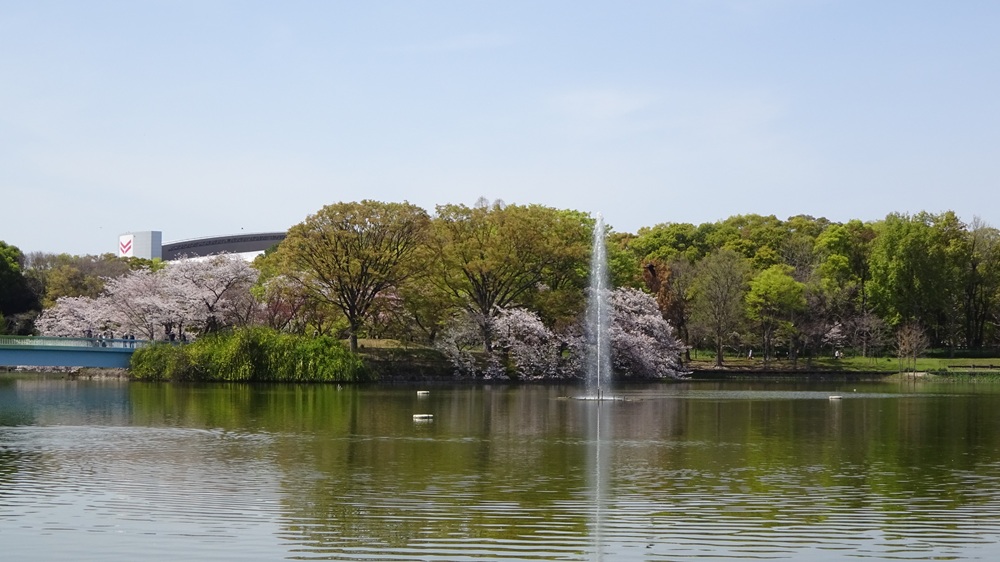
ブログに掲載する写真を、Windowsに付属の「ペイント」ソフトを使ってサイズを小さくする方法です。
なぜ画像サイズを小さくするの?
ブログに掲載する画像は、1000px(ピクセル)もあれば十分で、これ以上あっても無駄にサーバーの容量を減らしてしまうだけで意味がありません。
今のカメラであれば、少なくても5000pxぐらいになるので、そのままアップロードするとサーバー容量の無駄遣いになってしまうからです。
サンプルとして準備した画像です、4896×2752 px で、ファイル容量は4774KBの写真です。

「ペイント」を使って画像サイズを小さくする
「ペイント」を起動させ、写真を開きます、赤い枠の部分は画像サイズを表示しています。
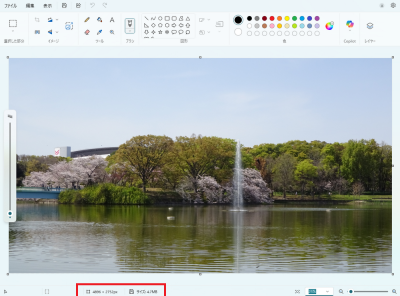
上にあるメニューの「イメージブロック」に「サイズ変更と傾斜」を選択します。
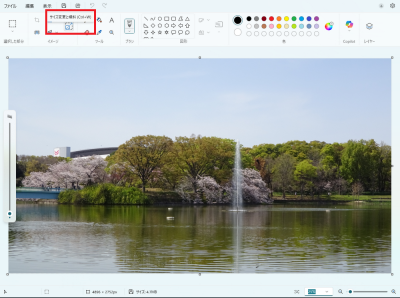
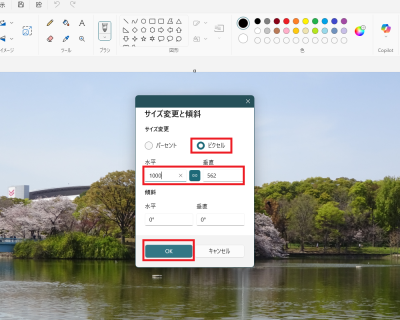
「サイズ変更と傾斜」の設定画面が出てきます、「パーセント」ではわかりにくいので、「ピクセル」に変更します。
今回は、1000pxに変更するので、「水平」の数値を1000に書き換えます、「垂直」の方は自動的に変わるので書き換える必要はありません。
この写真では、1000×562 pxになりました、間違いがなければ「OK」をクリックします。
画像が小さくなって完了です。
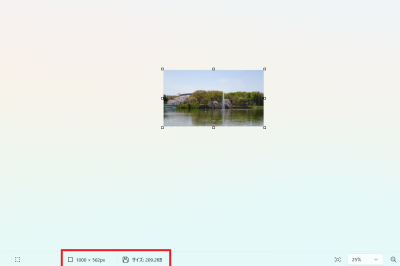
画像サイズは、1000×562でファイル容量は209.2KBと小さくなりました。
もとの容量の1/20以上の節約になりました、サーバー容量が節約できました。
まとめ
このように画像サイズを小さくすることにより、サーバー容量の節約ができました。
画像容量が小さくなるので、データの転送も早くなります。
今回はWindows PC を使ってサイズ変更しましたが、Macやスマホにも同じようなアプリがあると思います。

にほんブログ村


コメント